Pripojenie a aktivácia zariadenia
Ako zariadenie dostať na internet, ako ho z počítača otvoriť, ako sa prvýkrát prihlásiť a čo robiť v každej situácii, ktorá pri tom môže nastať.
Základ
Dve spojenia, ktoré sa ľahko zamenia
Zariadenie potrebuje internet. Počítač potrebuje vidieť zariadenie. Sú to dve samostatné spojenia a každé má svoje dve cesty.
Zariadenie a internet
- Sieťový kábel do routera. Netreba nič nastavovať.
- WiFi. Raz vyberiete sieť a zadáte heslo, zariadenie si ju zapamätá.
- Oboje môže byť zapojené naraz. WiFi je potom záloha.
- Internet treba na prihlásenie, na stav zapnuté, na aktualizácie a na vzdialenú podporu.
Počítač a zariadenie
- Cez sieť ambulancie. Počítač aj zariadenie sú na tom istom routeri (je jedno, či cez WiFi alebo kábel).
- USB káblom. Priamo, v akejkoľvek sieti.
- Tablet a mobil vedia len cez sieť.
- Zariadenie sa otvára zo stránky ambulancia.ai/app, tá cestu vyberie sama.
USB kábel nedáva zariadeniu internet. Spája len počítač so zariadením. Slúži na dve veci: otvorí aplikáciu v každej sieti a dostane vás do nastavenia internetu aj vtedy, keď zariadenie internet nemá.
Stránka ambulancia.ai/app
Jedno hlavné tlačidlo
Po prihlásení stránka ukáže jedno fialové tlačidlo. Jeho názov hovorí, čo sa stane, a riadok pod ním, kadiaľ to pôjde. Cesty, ktoré stránka nevybrala, sú pod ním ako odkazy v časti Iné možnosti.
Čo na stránke nájdete
- Stav zariadenia. Rámček hore hovorí, či sa zariadenie ozýva, a čo spraviť, keď sa neotvorí.
- Hlavné tlačidlo. Jediné fialové. Tu Otvoriť zariadenie s riadkom cez sieť ambulancie.
- Iné možnosti. Odkazy Otvoriť cez USB kábel a Pripojiť zariadenie na internet.
- Obnoviť stav. Znova zistí, či sa zariadenie ozýva. Hodí sa po zapnutí zariadenia alebo po zapojení kábla.
- Názov zariadenia úplne dole. Podľa neho viete, ktoré zariadenie stránka otvorí.
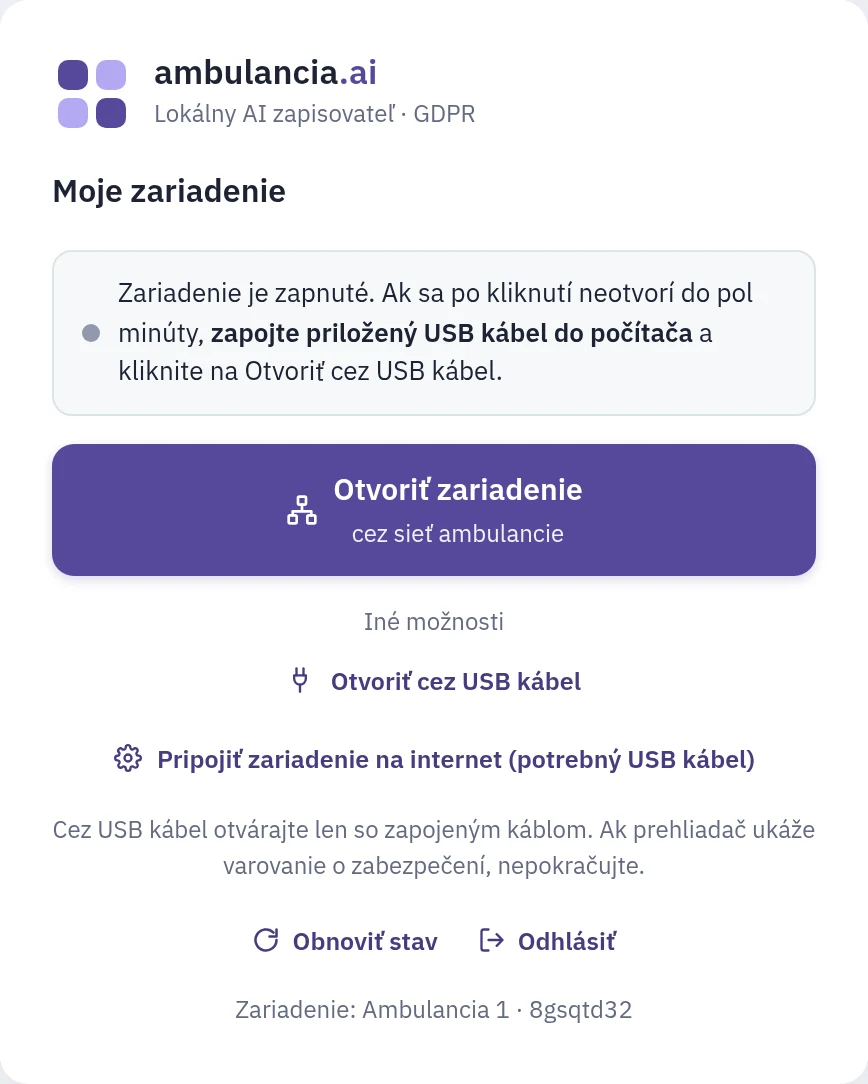
Ktoré tlačidlo uvidíte a čo spraví
| Tlačidlo | Kedy ho uvidíte | Čo spraví |
|---|---|---|
| Otvoriť zariadenie cez sieť ambulancie |
Zariadenie sa ozýva a zdá sa, že je v tej istej sieti ako počítač. | Otvorí aplikáciu cez sieť. Keď sa do 8 sekúnd neotvorí, stránka ukáže žltý blok s radou: zapojte USB kábel a kliknite na odkaz Otvoriť cez USB kábel. |
| Otvoriť zariadenie cez USB kábel |
Počítač je v inej sieti, zariadenie nehlási adresu, alebo je USB kábel zapojený a sieť je neistá. | Otvorí aplikáciu priamo cez USB kábel. Kábel musí byť zapojený. |
| Pripojiť zariadenie na internet najprv zapojte priložený USB kábel do počítača |
Zariadenie sa viac než 5 minút neozvalo, alebo je nové. | Cez USB kábel otvorí stránku WiFi nastavenia zariadenia. Prihlásenie príde až potom. |
Čo znamená slovo pri zariadení
| Stav | Čo znamená |
|---|---|
| zapnuté | Zariadenie sa za posledných 5 minút ohlásilo cez internet. Hlási sa každé 2 minúty. |
| neozýva sa | Je vypnuté, alebo nemá internet. Tesne po zapnutí je to normálne, počkajte 2 minúty. |
| ešte nepripojené | Nové zariadenie, ktoré sa ešte nikdy neohlásilo. |
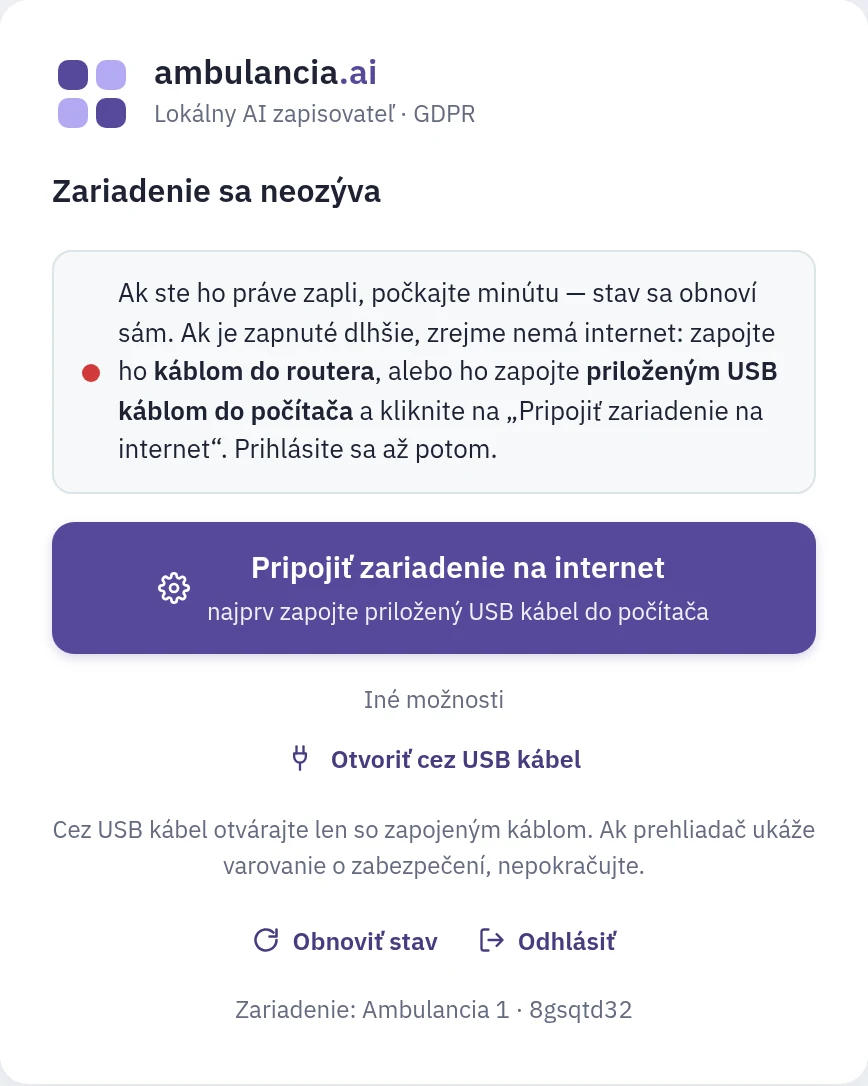
Keď sa zariadenie neotvorí
Stránka si cestu nevie vyskúšať vopred, prehliadač jej to nedovolí. Keď odhadne zle, poradí až po kliknutí, žltým blokom nad hlavným tlačidlom.
- Čakáte 8 sekúnd a nič. Ukáže sa blok Zariadenie sa stále neotvára. Tlačidlá ostávajú, ako boli. Pri ceste cez sieť zapojte USB kábel a kliknite na odkaz Otvoriť cez USB kábel.
- Prehliadač ukázal chybovú stránku a hneď ste stlačili Späť. Do 2 minút od kliknutia sa stránka spýta Neotvorilo sa zariadenie? a povie, čo skontrolovať.
- Čakali ste dlhšie a až potom ste stlačili Späť. Blok má nadpis Otváranie cez sieť ambulancie trvalo príliš dlho a hlavné tlačidlo sa na 10 minút prepne na USB kábel. Odkaz na USB kábel vtedy v Iných možnostiach nie je, je ním hlavné tlačidlo.
- Stále to nejde? Rozbaľovací riadok v bloku s ďalšími krokmi a adresou podpory.
Blok sa po návrate ukáže len vtedy, keď sa vrátite tlačidlom Späť.
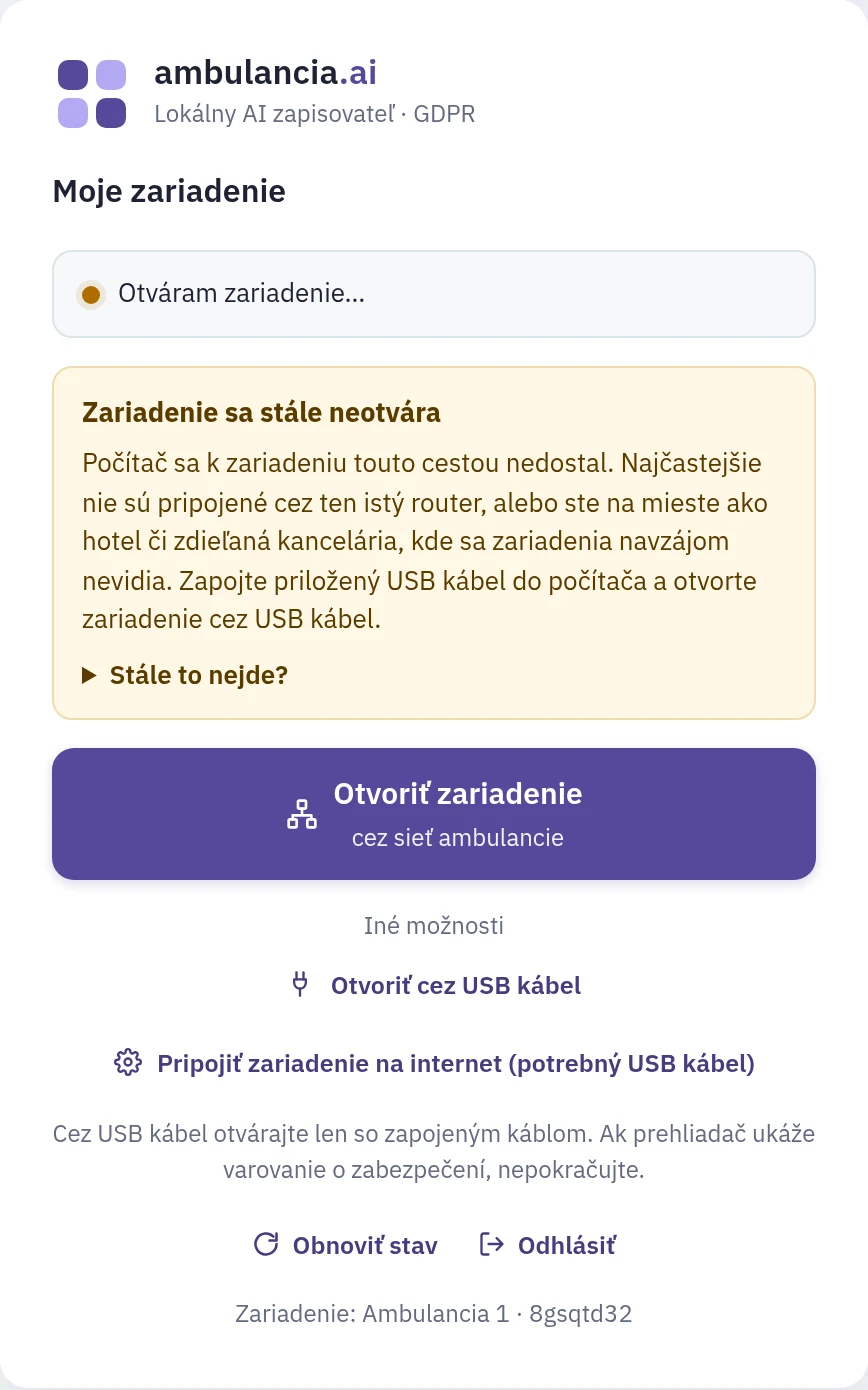
Stránka WiFi nastavenia zariadenia
Formulár, ktorým zariadenie pripojíte na WiFi
Otvorí ho tlačidlo Pripojiť zariadenie na internet na ambulancia.ai/app, vždy cez USB kábel. Keď ste už prihlásení, dostanete sa naň aj z aplikácie cez kartu WiFi.
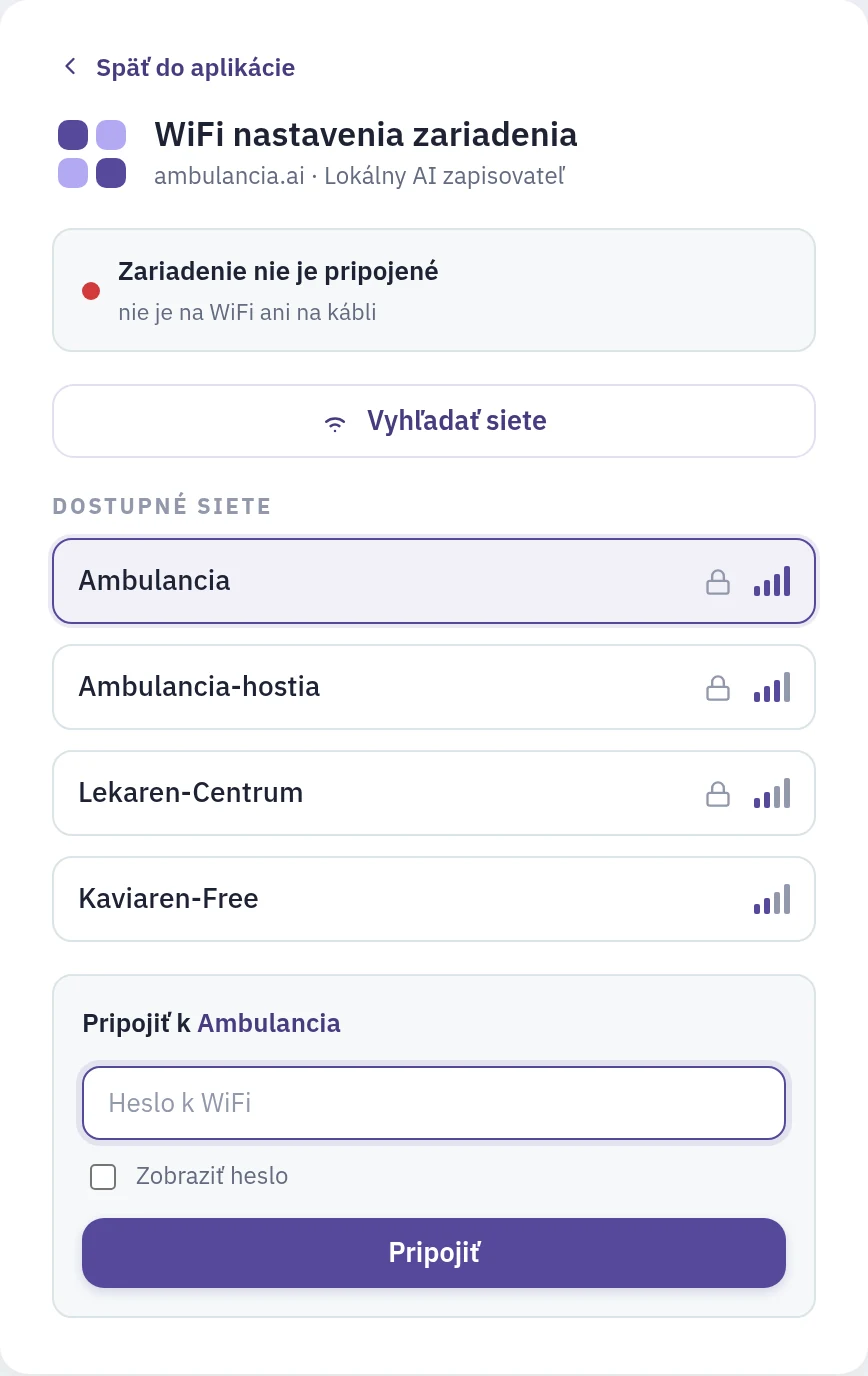
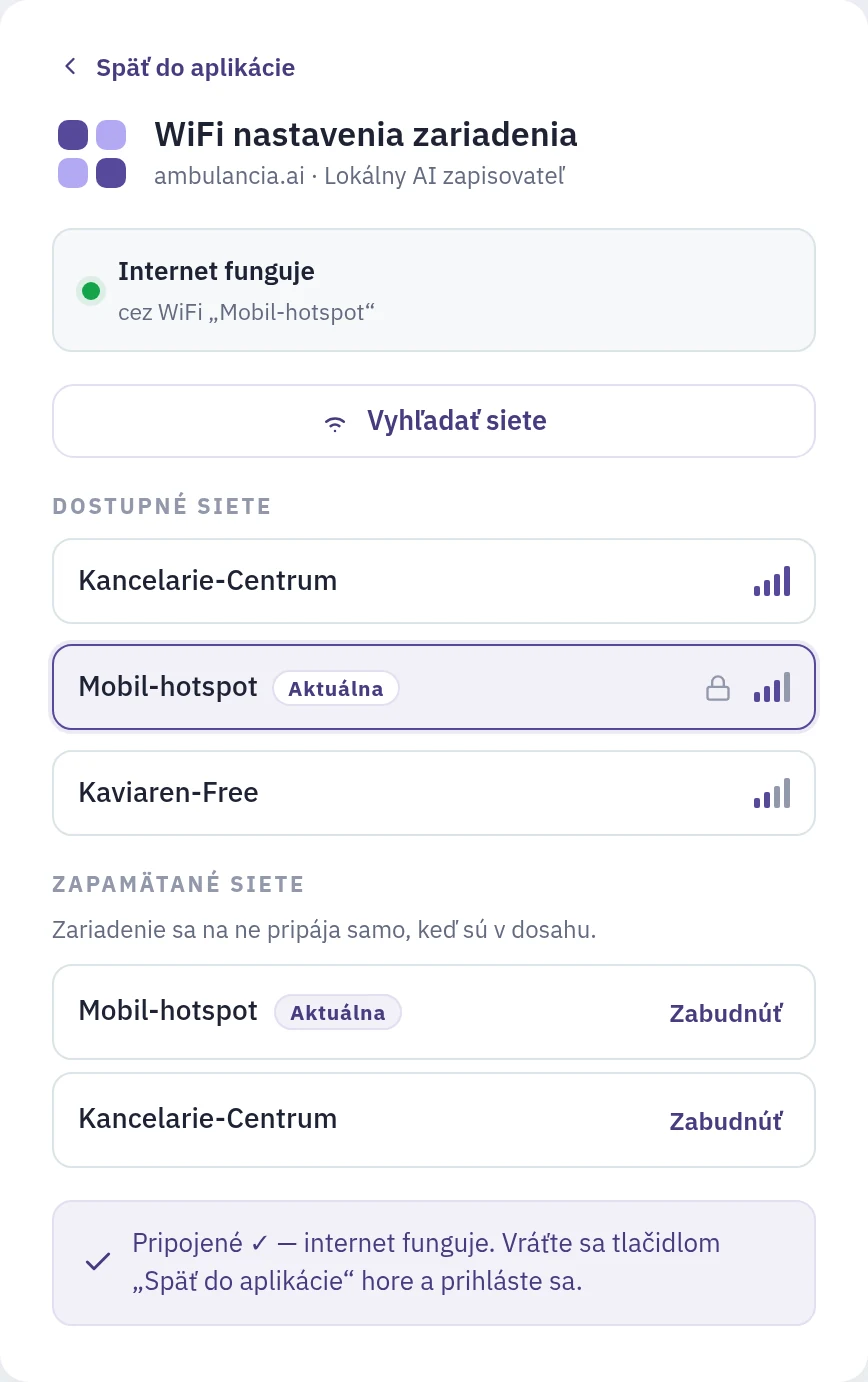
Časti stránky
| Časť stránky | Na čo je |
|---|---|
| Stavový riadok | Hovorí, či má zariadenie internet a cez čo. Zelená: internet funguje. Oranžová: sieť chce prihlásenie cez stránku. Červená: zariadenie nie je pripojené alebo nemá internet. Obnovuje sa sám, stránku netreba načítavať znova. |
| Vyhľadať siete | Znova načíta zoznam. Po otvorení stránky sa siete vyhľadajú aj samy. |
| Dostupné siete | Siete v dosahu, najsilnejšia hore. Zámok znamená, že sieť chce heslo. Značka Aktuálna je sieť, na ktorej zariadenie práve je. |
| Pripojiť k … | Ukáže sa po kliknutí na sieť. Pri sieti bez hesla je v ňom len tlačidlo Pripojiť. |
| Zapamätané siete | Siete, na ktoré sa zariadenie pripája samo. Tu sa dajú zabudnúť. Časť sa ukáže, až keď si zariadenie nejakú sieť pamätá. |
| Hláška dole | Výsledok posledného kroku: pripojené, nesprávne heslo, sieť zabudnutá. |
Krok za krokom
Postupy
Prvé prihlásenie: aktivácia
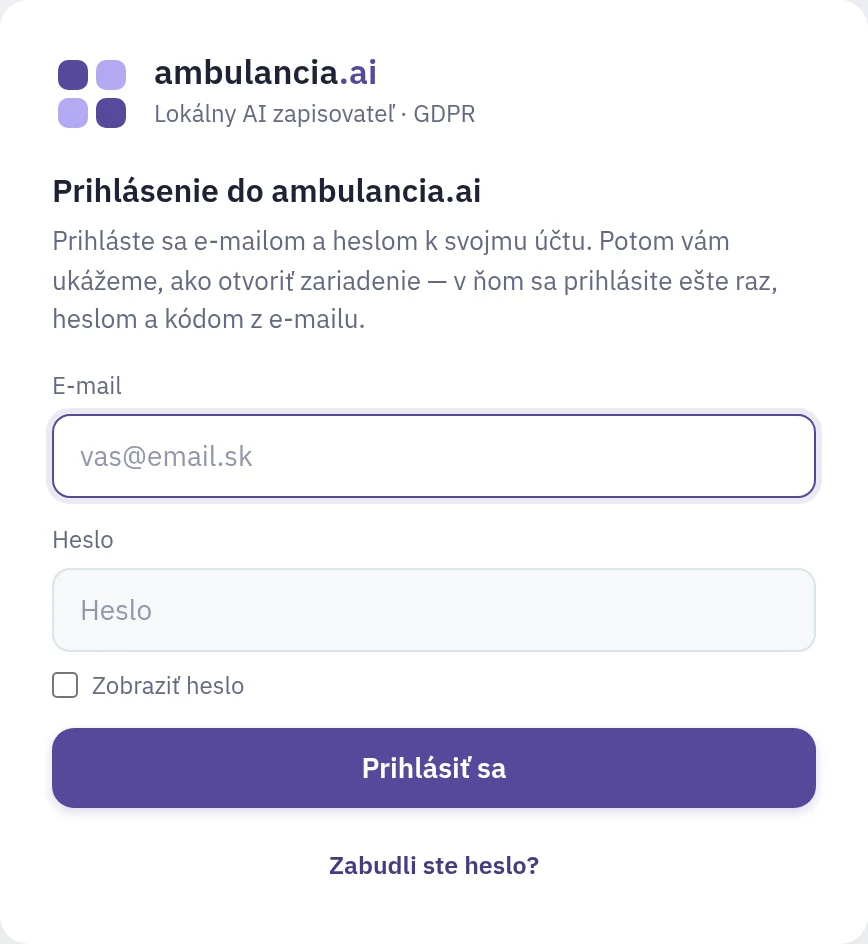
Zariadenie aktivujete prvým prihlásením. Sú to dva kroky za sebou:
- Prihlásenie do ambulancia.ai. Prvá obrazovka na ambulancia.ai/app. Zadáte e-mail a heslo k účtu, ktoré ste dostali od nás.
- Prihlásenie do zariadenia. Po kliknutí na Otvoriť zariadenie sa prihlásite heslom a kódom z e-mailu.
Prihlásenie platí 7 dní. Cez USB kábel ostáva platné aj po presune zariadenia; cez sieť sa po zmene adresy zariadenia prihlasujete znova.
Úplne prvé pripojenie
- 1
Zapnite zariadenie a počkajte 2 minúty.
- 2
Ak je v routeri voľná zásuvka, zapojte sieťový kábel. Pokračujte krokom 5.
- 3
Inak zapojte priložený USB kábel do počítača a na ambulancia.ai/app kliknite Pripojiť zariadenie na internet.
- 4
Vyberte WiFi, zadajte heslo a počkajte na Internet funguje. Ako stránka vyzerá, je v časti Formulár WiFi.
- 5
Vráťte sa na ambulancia.ai/app. Do 2 minút sa ukáže zapnuté.
- 6
Kliknite Otvoriť zariadenie a prihláste sa heslom a kódom z e-mailu.
Bežný deň
- 1
Zapnite zariadenie. Na známu sieť sa pripojí samo.
- 2
Otvorte ambulancia.ai/app a kliknite Otvoriť zariadenie.
- 3
Prihlásenie platí 7 dní.
Presun na iné miesto
- 1
Vezmite aj USB kábel.
- 2
Zapnite zariadenie a počkajte 2 minúty. Sieť, ktorú pozná, si nájde samo.
- 3
Ak ostane neozýva sa, zapojte USB kábel a kliknite Pripojiť zariadenie na internet.
- 4
Na novej adrese sa cez sieť prihlasujete znova. Cez USB kábel prihlásenie ostáva.
Zariadenie sa pripája na sieť, ktorú nechcete
- 1
Otvorte nastavenie: z ambulancia.ai/app cez USB kábel, alebo z aplikácie (karta WiFi), ak ste prihlásení.
- 2
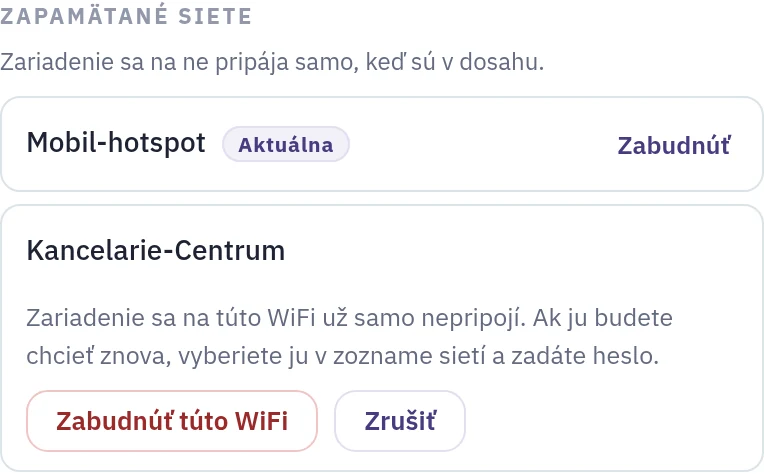
V časti Zapamätané siete kliknite pri sieti Zabudnúť a potvrďte Zabudnúť túto WiFi.
- 3
Sieť, ktorú zariadenie práve používa, sa dá zabudnúť, len keď máte stránku otvorenú cez USB kábel.
Hotel, zdieľaná kancelária, poliklinika
Sieť, ktorá chce prihlásenie cez stránku
V takej sieti sa po pripojení otvorí stránka, kde treba zadať kód alebo potvrdiť podmienky. Počítač a mobil to zvládnu. Zariadenie nemá obrazovku, takže sa na WiFi pripojí, ale internet nedostane. Bez internetu sa doň neprihlásite.
Ako to spoznáte
- Na ambulancia.ai/app je pri zariadení neozýva sa, hoci je zapnuté a WiFi pozná.
- Zapojíte USB kábel a kliknete Pripojiť zariadenie na internet. Stav hore je oranžový: WiFi chce prihlásenie cez stránku.
- To isté vie stránka povedať o kábli v stene: Kábel do siete chce prihlásenie cez stránku. V zdieľanej budove to môže chcieť WiFi aj kábel naraz.
Na mieste krok za krokom
- Zapnite zariadenie a zapojte USB kábel do počítača.
- Na ambulancia.ai/app kliknite Pripojiť zariadenie na internet.
- Pri oranžovom stave si vyberte jednu z troch ciest v tabuľke nižšie.
- Počkajte na Internet funguje a vráťte sa odkazom Späť do aplikácie. Do 2 minút sa ukáže zapnuté.
- Otvorte zariadenie cez USB kábel. Ak je pod hlavným tlačidlom cez sieť ambulancie, použite odkaz Otvoriť cez USB kábel pod ním. Keď na hlavné tlačidlo kliknete aj tak, stránka po 8 sekundách poradí to isté.
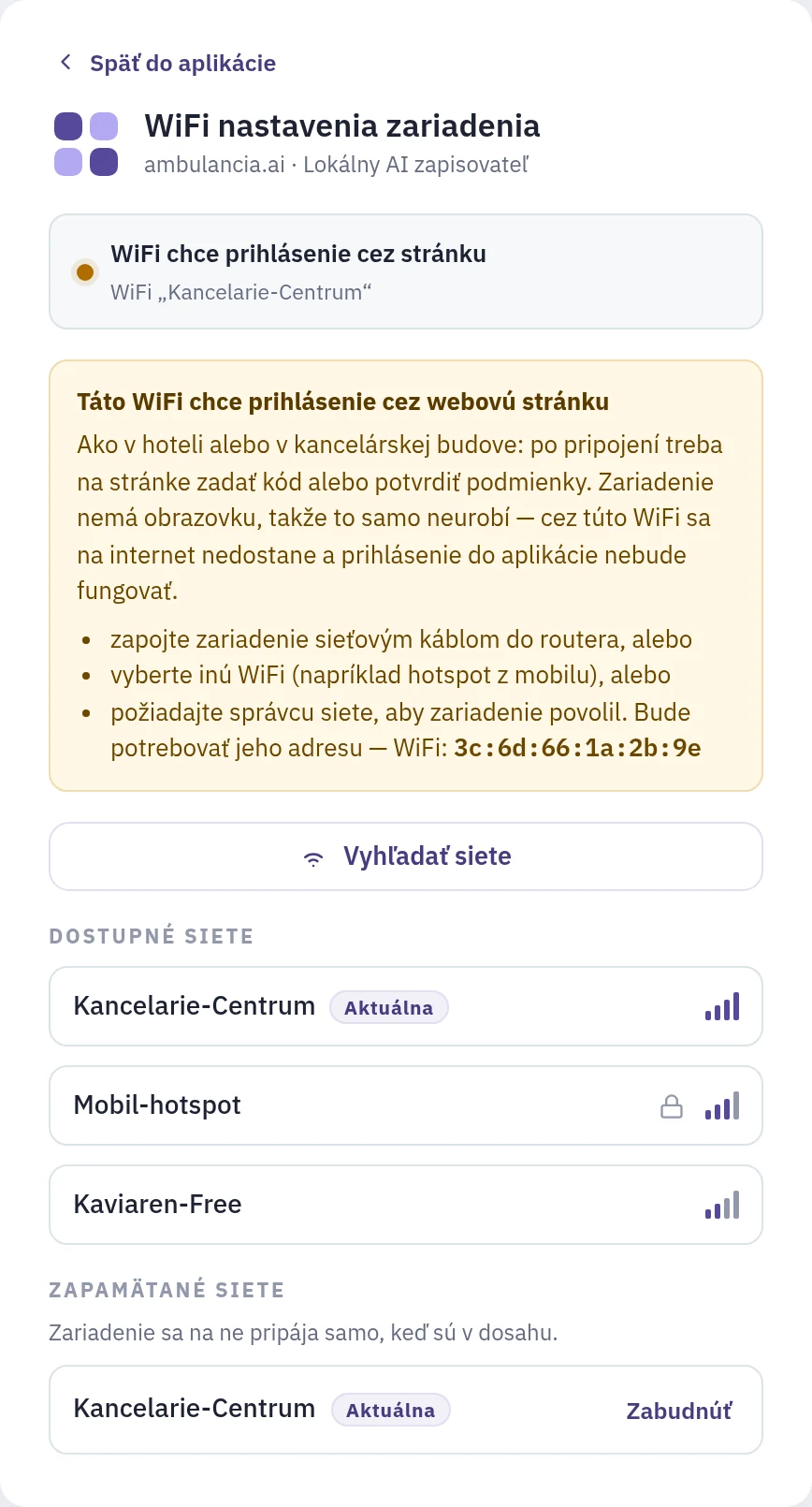
Tri cesty k internetu
| Cesta | Kedy sa hodí | Čo urobiť |
|---|---|---|
| Povolenie u správcu siete | Miesto, kde pracujete stále. | Pošlite správcovi adresu zo žltého bloku a požiadajte, aby zariadenie povolil. WiFi a kábel majú každý svoju adresu. Robí sa to raz. Po povolení býva internet do pár minút. |
| Hotspot z mobilu | Hotel, konferencia, alebo kým správca odpovie. | Zapnite hotspot, na stránke nastavenia ho vyberte v zozname a zadajte jeho heslo. Internet ide do pár sekúnd. Pri prihlásení musí byť hotspot zapnutý. Nahrávanie a záznam potom idú aj bez internetu, znova sa však bez neho neprihlásite. |
| Sieťový kábel do vlastného routera | V miestnosti máte vlastný router. | Zapojte zariadenie priamo doň. Zásuvka v stene zdieľanej budovy môže chcieť to isté prihlásenie ako WiFi. |
Aby sa zariadenie na tú sieť nevracalo
Zariadenie si sieť s prihlasovacou stránkou pamätá. Keď hotspot vypadne alebo ho vypnete, vráti sa na ňu a ostane bez internetu. Ak ju na tom mieste povoliť nedáte, zabudnite ju v časti Zapamätané siete.
Ak vám ju správca povolil, nechajte ju zapamätanú. Je to potom obyčajná sieť, na ktorú sa zariadenie pripojí samo.
Otvárajte cez USB kábel. Tieto siete zvyčajne nepustia zariadenia k sebe, takže cesta cez sieť ambulancie tam nevedie, ani keď ju stránka ponúkne. Tablet a mobil sa v takej sieti k zariadeniu nedostanú.
Čo zariadenie nevie. Vyplniť prihlasovaciu stránku za vás. Po dlhšom vypnutí môže aj povolené zariadenie na internet čakať aj štvrťhodinu. Vtedy počkajte, alebo ho cez USB kábel prepnite na hotspot.
Všetky prípady
Čo sa môže stať
Každá situácia, na ktorú pri pripájaní môžete naraziť: čo vidíte, čo to znamená a čo urobiť.
Na stránke ambulancia.ai/app
| Čo vidíte | Čo to znamená | Čo urobiť |
|---|---|---|
| Zariadenie sa neozýva | Zariadenie je vypnuté, práve sa zapína, alebo nemá internet. | Po zapnutí počkajte 2 minúty. Potom sieťový kábel do routera, alebo USB kábel a Pripojiť zariadenie na internet. |
| Po kliknutí chybová stránka prehliadača | Zvolená cesta z tohto počítača nevedie. Najčastejšie sieť, ktorá nepustí zariadenia k sebe, alebo nezapojený USB kábel. | Stlačte Späť. Stránka ukáže žltý blok s radou a po dlhšom čakaní prepne hlavné tlačidlo na druhú cestu. So zapojeným USB káblom to ide vždy. |
| Žltý blok Zariadenie sa stále neotvára | Od kliknutia prešlo 8 sekúnd a zariadenie sa neotvorilo. Počítač sa k nemu touto cestou nedostal. | Zapojte USB kábel a otvorte zariadenie cez USB kábel. Podrobnosti sú v časti Stránka ambulancia.ai/app. |
| Tento počítač a zariadenie zrejme nie sú pripojené cez ten istý router | Počítač a zariadenie vychádzajú na internet z rôznych miest. | Zapojte USB kábel a kliknite Otvoriť zariadenie. |
| Vyberte zariadenie | K účtu patrí viac zariadení a stránka neháda, ktoré máte pri sebe. | Vyberte ho v zozname. Výber si stránka zapamätá. |
| Nepodarilo sa spojiť so serverom | Stránka nevie zistiť stav zariadenia. So zariadením to nemusí súvisieť. | Otvorte zariadenie cez USB kábel, ten server nepotrebuje. |
| Pri otváraní cez USB kábel prehliadač ukáže varovanie o zabezpečení | USB kábel nie je zapojený a na jeho adrese v sieti odpovedá cudzie zariadenie. | Varovanie nepotvrdzujte. Zapojte priložený kábel a kliknite znova. |
Na stránke WiFi nastavenia zariadenia
| Čo vidíte | Čo to znamená | Čo urobiť |
|---|---|---|
| Nesprávne heslo WiFi | Pripojenie sa nepodarilo. Nič sa tým nepokazilo, zariadenie sa samo vráti na pôvodnú sieť. | Skontrolujte heslo, aj veľké a malé písmená, a skúste znova. |
| WiFi chce prihlásenie cez stránku | Sieť ako v hoteli alebo zdieľanej kancelárii. Zariadenie nemá obrazovku, takže sa na tej stránke neprihlási. To isté môže chcieť aj kábel v stene. | Požiadajte správcu siete, aby zariadenie povolil (adresy ukáže stránka), vyberte inú WiFi, alebo zapnite hotspot na mobile. Celý postup je v časti Sieť s prihlasovaním cez stránku. |
| Toto je firemná WiFi s prihlasovaním menom a heslom používateľa | K takej sieti sa zariadenie nepripojí. | Sieťový kábel do routera, alebo iná WiFi. |
| Zariadenie túto WiFi teraz nevidí | Sieť je mimo dosahu, alebo je skrytá. Skryté siete zariadenie nepodporuje. | Obnovte zoznam sietí, zariadenie priblížte k routeru. |
| Zariadenie nemá internet pri pripojenej WiFi | Sieť funguje, ale von nepúšťa. Výpadok u poskytovateľa alebo obmedzená sieť. | Skúste inú WiFi alebo sieťový kábel do routera. |
| Kábel do siete je zapojený, ale káblové pripojenie je v zariadení vypnuté | V zariadení chýba nastavenie pre sieťový kábel. | Kliknite Zapnúť káblové pripojenie na tej istej stránke. |
| Zariadenie práve mení pripojenie, alebo Počkajte chvíľu a kliknite znova | Beží vyhľadávanie sietí alebo iná zmena pripojenia. | Počkajte pár sekúnd a kliknite znova. |
| Zariadenie neodpovedá | Stránka nastavenia stratila spojenie so zariadením, napríklad po vytiahnutí USB kábla. Zoznam sietí je stlmený, lebo už nemusí platiť. | Skontrolujte, či je zariadenie zapnuté a kábel zapojený. Stav sa obnoví sám. |
| Pri sieti so značkou Aktuálna nie je tlačidlo Zabudnúť | Stránku máte otvorenú cez sieť. Zabudnutím používanej siete by ste si ju odrezali. | Otvorte nastavenie cez USB kábel. Počítajte s tým, že zariadenie potom môže ostať bez internetu. |
Na mieste
| Čo vidíte | Čo to znamená | Čo urobiť |
|---|---|---|
| Zdieľaná kancelária, hotel, konferencia | Dva problémy naraz: sieť chce prihlásenie cez stránku a nepustí zariadenia k sebe. | Internet: povolenie zariadenia u správcu, alebo hotspot. Otvorenie: vždy cez USB kábel. Tablet a mobil tam nepôjdu. |
| Po dlhšom vypnutí v takej sieti zariadenie dlho nemá internet | Sieť povolené zariadenie pustí s oneskorením, niekedy aj štvrťhodinovým. | Počkajte, alebo zariadenie cez USB kábel prepnite na hotspot. |
| Žiadna použiteľná sieť | Zariadenie sa nemá kam pripojiť. | Hotspot z mobilu pre internet, USB kábel pre otvorenie. |
| Po zapojení USB kábla sa vo Windows ukáže disk L4T-README | Normálne správanie, kábel funguje. | Okno zavrite. Ak sa neukáže nič, kábel môže byť len nabíjací. Použite priložený. |
| Internet vypadne počas práce | Nahrávanie a záznamy internet nepotrebujú. Nové prihlásenie bez neho nejde. | Pracujte ďalej a okno nezatvárajte. |
Pravidlá